
Je ouders helpen met het instellen van hun smartphone
Je ouders of een naaste een smartphone laten gebruiken kan spannend voelen, zeker als technologie niet vanzelfsprekend is. Gelukkig hoeft het niet ingewikkeld te zijn. Met een rustig stappenplan, een paar duidelijke...


Je ouders of een naaste een smartphone laten gebruiken kan spannend voelen, zeker als technologie niet vanzelfsprekend is. Gelukkig hoeft het niet ingewikkeld te zijn. Met een rustig stappenplan, een paar duidelijke keuzes en aandacht voor veiligheid maak je de telefoon vertrouwd én fijn in het dagelijks leven. Kies bij voorkeur voor een senioren smartphone die vanaf de eerste dag overzichtelijk aanvoelt. In dit artikel neem ik je stap voor stap mee. Zo kun je in alle rust een smartphone instellen voor je ouders en blijft iedereen met een gerust gevoel verbonden.
Waarom het fijn is om je ouders te helpen
Een goed ingestelde telefoon geeft zelfstandigheid en zekerheid. Even snel een foto van de kleinkinderen ontvangen, veilig kunnen bellen, een berichtje sturen of navigeren naar een afspraak. Dat maakt het leven net wat lichter. Voor jou als kind of mantelzorger geeft het ook rust, omdat je weet dat belangrijke functies klaarstaan voor noodgevallen en dat je elkaar makkelijk bereikt.
Neem de tijd en bouw het stap voor stap op. Laat nieuwe functies pas zien als de basis goed voelt. Het helpt om geduldig te blijven en de uitleg aan te laten sluiten op wat iemand al kan en wil. Wil je je verdiepen in hoe je iemand zelfverzekerder maakt met digitale stappen, lees dan ook dit artikel over digitale vaardigheden van ouderen.
Voorbereiding: wat heb je nodig?
Voor je begint is het handig om alles bij de hand te hebben. Zo voorkom je gedoe en kun je rustig doorwerken.
Wi‑Fi, simkaart en account (Apple of Google)
Leg het Wi‑Fi-wachtwoord klaar en controleer of de verbinding stabiel is. Plaats de simkaart in het toestel en zet de pincode van de simkaart klaar. Een eenvoudig te onthouden pincode helpt, maar kies geen 0000 of 1234.
Maak of controleer het Apple ID en/of Google-account. Gebruik bij voorkeur het eigen e-mailadres van je ouder. Schrijf de inloggegevens samen op en bewaar die op een veilige plek. Dit account is nodig voor het downloaden van apps, het maken van back-ups en voor functies als ‘Zoek mijn’ of ‘Vind mijn apparaat’.
Ben je nog aan het kiezen welk toestel het beste past, dan kan dit overzicht helpen: de beste mobiele telefoon voor senioren.
Toestemming, privacy en duidelijke afspraken
Bespreek vooraf wat je gaat instellen en waarom. Vraag altijd toestemming voor zaken als locatie delen of noodfuncties. Leg uit wat je wel en niet kunt zien en spreek af hoe jullie omgaan met wachtwoorden en privacy. Maak het concreet:
- Schrijf op welke functies je aanzet en waar die voor zijn.
- Spreek af dat je alleen instellingen wijzigt na overleg.
- Kom regelmatig even langs of bel om te vragen of alles nog prettig werkt.

De smartphone die zekerheid geeft
De smartphone die zekerheid geeft
- Altijd hulp dichtbij
- Rust voor u en uw dierbaren
Eenvoudige basisinstellingen
Met de basis op orde voelt de telefoon meteen rustiger en overzichtelijker.
Taal, lettergrootte en goed leesbare weergave
Zet de taal op Nederlands en kies een duidelijke lettergrootte. Veel telefoons hebben een instelling voor grotere tekst en extra contrast. Kies rustige achtergronden zonder drukke patronen en houd de schermhelderheid voldoende hoog, zeker binnen. Laat eventueel de tekst vetter weergeven, dat maakt knoppen en berichten beter leesbaar.
Geluid, trilling en beltoon duidelijk instellen
Kies een duidelijke beltoon en zet het volume wat hoger dan standaard. Zet trillen bij oproepen en berichten aan, zodat je ouder een telefoontje ook voelt als het toestel in een tas zit. Kies een rustige bel- en berichttoon die niet schrikt, maar wel opvalt. Test samen of de beltoon goed hoorbaar is in een normale huiskamer.
Startscherm met grote pictogrammen en favorieten
Houd het startscherm eenvoudig. Plaats op de eerste pagina alleen de belangrijkste knoppen: Bellen, Berichten, WhatsApp, Contacten en Camera. Verwijder of verplaats alles wat afleidt. Zet eventueel snelkoppelingen naar favoriete contacten op het startscherm zodat je met één tik kunt bellen of een bericht sturen.
Maak mappen voor minder gebruikte apps, bijvoorbeeld “Handig” of “Extra”. Zo blijft het eerste scherm helder. Spreek af dat nieuwe apps pas op het tweede scherm komen, en alleen na overleg.

Veiligheid en privacy
Veiligheid betekent niet alleen bescherming tegen inbraak of fraude, maar ook rust en overzicht. Met deze stappen is de basis goed geregeld.
Schermvergrendeling met pincode (en biometrie wel of niet)
Kies een eenvoudige pincode van 4 of 6 cijfers die niet te raden is, maar wel goed te onthouden. Schrijf hem desnoods op en bewaar het kaartje op een veilige plek thuis. Biometrie, zoals vingerafdruk of gezichtsherkenning, kan handig zijn als het betrouwbaar werkt. Twijfel je of er vaak handschoenen, een bril of pleisters in het spel zijn, start dan met alleen een pincode. Het belangrijkste is dat je ouder altijd zelf kan ontgrendelen zonder stress.
Updates en app-toestemmingen controleren
Zet automatische systeem- en app-updates aan. Updates zorgen voor verbeterde veiligheid en lossen fouten op. Controleer ook app-toestemmingen: geef alleen toegang die logisch is. Een weer-app heeft geen toegang tot je microfoon nodig, een camera-app natuurlijk wel. Je vindt toestemmingen per app in de instellingen. Loop ze samen even door om onnodige toegang uit te zetten.
Bescherming tegen phishing, spam en onbekende nummers
Leg rustig uit hoe je nepmails en nepberichten herkent. Basisregels:
- Klik niet zomaar op links in sms of e-mail, zeker niet als er staat dat je “snel moet betalen” of “je account verloopt”.
- Controleer de afzender. Is het echt de bank of het pakketbedrijf, of staat er iets geks in het adres?
- Twijfel je, stuur een screenshot in de familie-app of bel even. Liever één keer extra vragen dan één klik te veel.
- Blokkeer onbekende nummers die blijven lastigvallen en voeg belangrijke contacten toe aan de adreslijst.
Veel toestellen hebben spamfilters voor oproepen en berichten. Controleer of deze aan staan en leg uit hoe je een nummer blokkeert. Maak er een vaste gewoonte van om verdachte berichten te verwijderen.
Nood, gezondheid en vindbaarheid
Het is prettig als hulp snel te vinden is en informatie meteen beschikbaar is wanneer het nodig is. Dat kun je vooraf rustig instellen.
Noodcontacten (ICE) en Medische ID invullen
Voeg in de contacten een of meerdere ICE-nummers toe, bijvoorbeeld van jou of een buur. Vul ook de Medische ID of vergelijkbare functie in, met informatie als allergieën, medicatie en huisarts. Dit is vaak zichtbaar vanaf het vergrendelscherm, zodat hulpverleners direct de juiste gegevens zien.
SOS-functies en locatie delen met toestemming
Activeer SOS-functies die bij meerdere keren op de aan- of volumeknop automatisch een noodoproep plaatsen en eventueel een locatie delen. Doe dit alleen met duidelijke toestemming. Leg uit wat er gebeurt bij SOS en oefen het een keer, zodat het geen verrassing is. Locatie delen kun je ook met één of twee naasten instellen, bijvoorbeeld alleen tijdens uitstapjes. Spreek af hoe en wanneer jullie dat gebruiken.
‘Vind mijn apparaat’ inschakelen
Zet Apple ‘Zoek mijn’ of Google ‘Vind mijn apparaat’ aan. Daarmee kun je bij verlies het toestel laten rinkelen, lokaliseren of vergrendelen. Sla de webadressen op in jullie notities en oefen een keer hoe je het terugvindt. Doe dit weer met toestemming en bespreek wanneer je deze functie gebruikt en wanneer niet.
Belangrijkste apps instellen
Met een paar handige apps voelt de telefoon direct vertrouwd. Begin met de basis, maak het eenvoudig en voeg later pas extra’s toe.
Bellen, contacten en snelkoppelingen
Maak een korte lijst met belangrijke contacten. Voeg foto’s toe aan contacten zodat je ouder sneller ziet wie er belt. Plaats favorieten op het startscherm. Voeg indien mogelijk snelkoppelingen toe zoals “Bel Anna” of “App Erik”. Spreek af dat onbekende nummers niet meteen worden opgenomen. Bel liever terug na een berichtje of gemiste oproep.
WhatsApp en videobellen eenvoudig maken
Log in op WhatsApp met het eigen mobiele nummer. Maak één gezinsgroep en zet die chat bovenaan vast. Laat onnodige groepen nog even achterwege. Zet de tekstgrootte groter in WhatsApp zelf en activeer leesbevestigingen als jullie dat prettig vinden. Voor videobellen kies je één duidelijke app, bijvoorbeeld WhatsApp of een andere die de familie al gebruikt. Zet een snelkoppeling naar een favoriet videobelcontact op het startscherm.
Wil je meer tips om WhatsApp overzichtelijk en veilig te houden, bekijk dan WhatsApp voor senioren.
Foto’s delen en galerij ordenen
Zet automatische opslag van foto’s in de cloudopslag aan als dat gewenst is en leg uit waar je de beelden terugvindt. Maak mappen zoals “Kleinkinderen”, “Vakantie” en “Documenten”. Verwijder samen dubbele of mislukte foto’s om het overzicht te bewaren. Leg uit hoe je een foto direct kunt delen met de familie-app.
Handige toegankelijkheidsopties
Toegankelijkheidsfuncties helpen om de telefoon rustiger, duidelijker en prettiger te maken, zonder ingewikkelde instellingen.
Hoog contrast, vergroting en spraakfuncties
Experimenteer met hoog contrast, donker of licht thema, en de optie om te vergroten met een dubbele tik. Voor lezen kan een voorleesfunctie prettig zijn. Zet ondertiteling aan bij video’s waar mogelijk. Laat zien hoe je met de volumeknoppen snel het geluid harder of zachter zet tijdens een video of gesprek.
Hoortoestellen en geluidshulp instellen
Veel hoortoestellen kunnen je telefoon direct verbinden via Bluetooth. Loop de koppelstappen rustig door en test een gesprek. Is er geen koppeling, dan helpt de luidsprekerstand vaak al veel. Stel ook in dat bel- en berichtentonen door de luidspreker goed hoorbaar zijn.
Onderhoud en hulp op afstand
Met een paar vaste gewoonten blijft de smartphone veilig en soepel werken. Dat scheelt vragen en geeft vertrouwen.
Back-ups, opslag opruimen en updates
Zet automatische back-ups aan via het Apple- of Google-account. Plan een vast moment per maand om samen even op te ruimen: ongebruikte apps verwijderen, grote video’s doorsturen en daarna wissen, en controleren of updates zijn geïnstalleerd. Kleine stapjes houden het toestel soepel en overzichtelijk.
Batterij en opladen: praktische tips
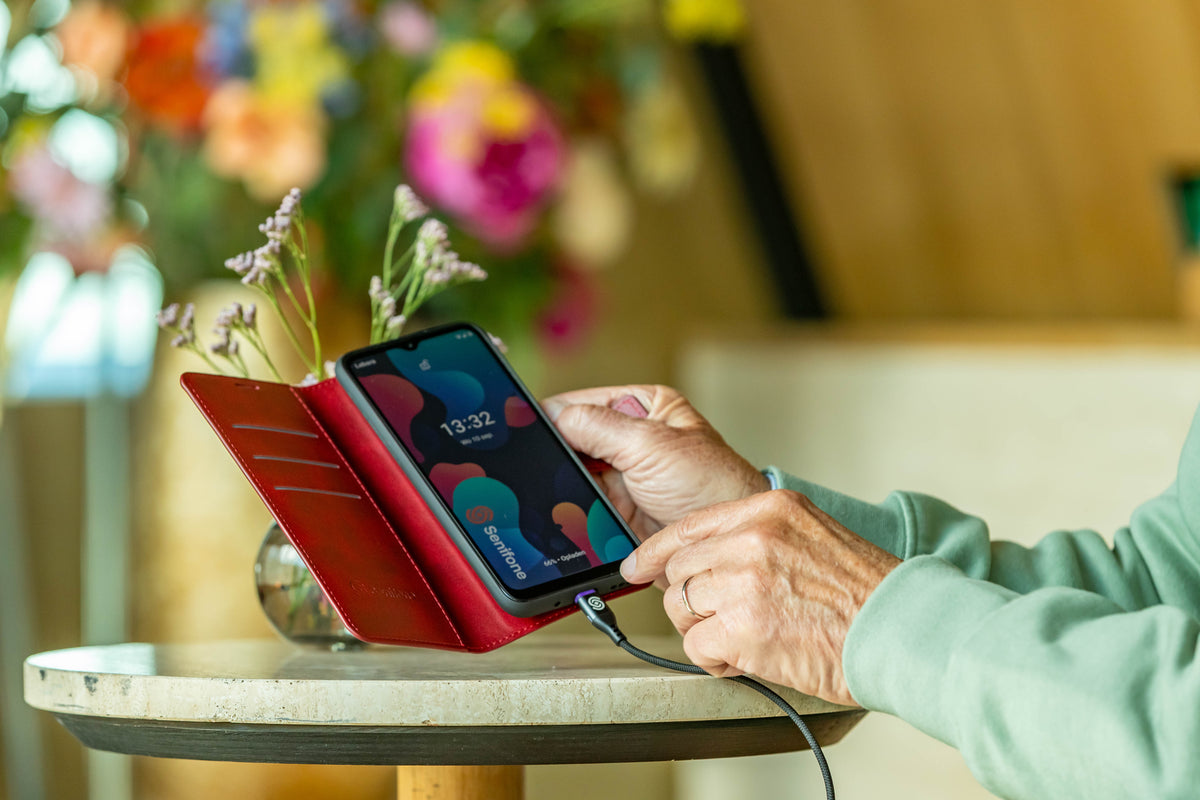
Spreek een vaste oplaadroutine af, bijvoorbeeld ’s avonds opladen naast het bed. Zet het batterijpercentage aan, dat geeft duidelijkheid. Gebruik bij voorkeur de meegeleverde oplader. Staat de batterij een keer laag, zet tijdelijk energiebesparing aan en verlaag de schermhelderheid. Neem voor onderweg een eenvoudige powerbank mee als dat rust geeft.
Afspreken hoe je op afstand kunt helpen
Spreek af hoe je hulp geeft als je niet langs kunt komen. Handig is om samen een korte handleiding te maken met stappen en screenshots. Verwijs ook naar een duidelijke online handleiding die je ouder later kan teruglezen. Maak afspraken over wat je wel en niet op afstand doet, en stuur nooit wachtwoorden per bericht. Rust en voorspelbaarheid helpen het meest.
Wil je zien hoe eenvoudig een toestel speciaal voor overzicht en veiligheid kan zijn? Bekijk hoe eenvoudig het toestel in gebruik is.
Stappenplan: snelle checklist
- Wi‑Fi, simkaart en account klaarleggen en inloggen.
- Taal, lettergrootte en helder contrast instellen.
- Beltoon en trilling testen, duidelijke geluiden kiezen.
- Startscherm opschonen, grote pictogrammen en favorieten plaatsen.
- Pincode instellen, eventueel vingerafdruk of gezicht als dat prettig is.
- Automatische updates aanzetten en app-toestemmingen nalopen.
- Noodcontacten (ICE) en Medische ID invullen.
- SOS-functie en locatie delen instellen met toestemming.
- ‘Vind mijn apparaat’ inschakelen en een keer oefenen.
- Bellen, contacten en WhatsApp klaarzetten, videobel-app kiezen.
- Foto’s ordenen en delen, eventueel cloud-opslag aan.
- Toegankelijkheidsopties zoals vergroting en contrast testen.
- Back-up, opslag en maandelijkse opfrisbeurt afspreken.
- Heldere afspraken over hulp op afstand en wachtwoorden.
Met dit stappenplan zet je in alle rust een veilige en eenvoudige telefoon neer. Neem de tijd, vier kleine successen en bouw samen verder zodra de basis goed voelt. Zo blijft contact warm en dichtbij, elke dag weer.
Over Senifone
Senifone is de zekerheid voor veel families: ouderen blijven moeiteloos in contact en naasten weten dat hulp altijd dichtbij is. Een telefoon die verbinden eenvoudig en veilig maakt.

De smartphone die zekerheid geeft
- Altijd hulp dichtbij
- Rust voor u en uw dierbaren
Veelgestelde vragen
Welke pincode kan ik het beste kiezen voor de telefoon van mijn ouder?
Kies een pincode die je ouder makkelijk kan onthouden, bijvoorbeeld een geboortejaar of een ander vertrouwd getal, maar vermijd voor de hand liggende combinaties zoals 0000 of 1234. Schrijf de code ook op een veilige plek op, zodat je hem samen kunt terugvinden als hij vergeten wordt.
Is het gebruik van vingerafdruk of gezichtsherkenning aan te raden?
Ja, biometrische ontgrendeling zoals een vingerafdruk of gezichtsherkenning maakt het voor ouderen vaak makkelijker om de telefoon te ontgrendelen dan het onthouden van een pincode. Het is bovendien net zo veilig en kan eenvoudig worden ingesteld in de beveiligingsinstellingen.
Heeft de telefoon van mijn ouder antivirussoftware nodig?
Moderne smartphones met regelmatige software-updates zijn over het algemeen goed beveiligd, waardoor extra antivirussoftware meestal niet noodzakelijk is. Belangrijker is dat updates automatisch worden geïnstalleerd en dat je ouder alert blijft op phishing en verdachte links.
Wat kan ik doen als mijn ouder de ontgrendelcode van de telefoon vergeet?
Bewaar de pincode en het account-wachtwoord op een veilige, vaste plek waar je ze samen kunt terugvinden. Lukt het echt niet meer, dan kun je via het gekoppelde account (zoals Google of Apple ID) op afstand helpen om de telefoon te ontgrendelen of te resetten.
Hoe vaak moet ik de telefoon van mijn ouder controleren en onderhouden?
Plan elke paar maanden even tijd in om de telefoon te controleren op beschikbare updates, opslagruimte en of alle belangrijke apps nog goed werken. Zo voorkom je problemen en blijft de telefoon veilig en prettig in gebruik voor je ouder.
Wellicht ook interessant

Verbinding houden als mantelzorger, ook op afstand
Als mantelzorger wil je dichtbij zijn, ook wanneer je niet fysiek bij je dierbare kunt zijn. Verbinding op...
Groepsapp voor je hele familie maken in WhatsApp
Een familiegroepsapp in WhatsApp brengt iedereen dichtbij, ook als je niet om de hoek woont. Ouders, kinderen en...
SOS instellen op de Senifone S1: zo werkt de noodfunctie
Een gerust gevoel begint met weten dat hulp snel gewaarschuwd kan worden. De SOS-functie op de Senifone S1...
